

Factuur maken in Word: stappenplan + gratis sjabloon
Factuur maken in Word? Download het gratis Word-sjabloon van Cleverboek en volg het stappenplan, inclusief alle wettelijk verplichte velden.
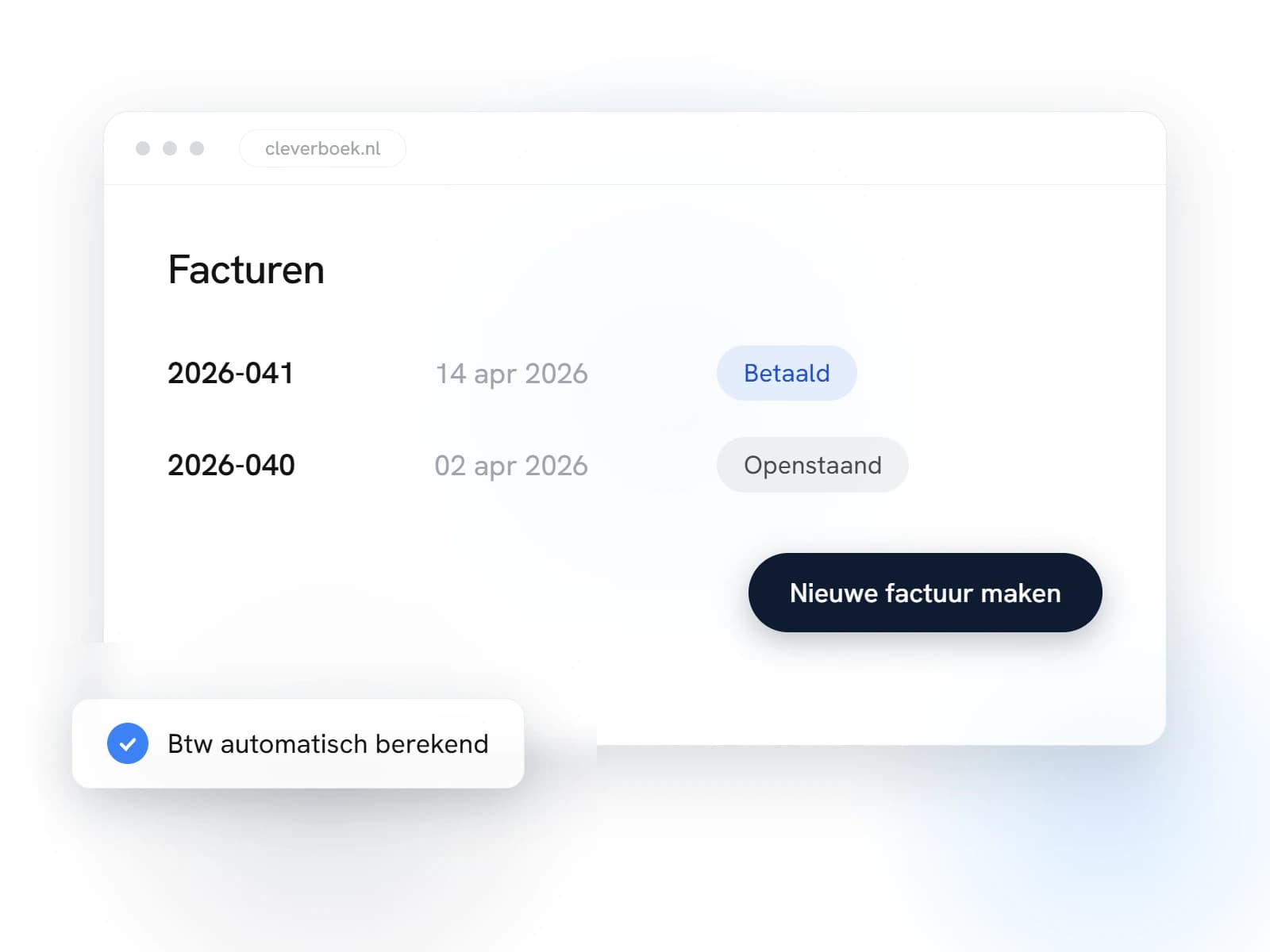
Een factuur maken in Word is voor veel starters en zzp'ers de eerste stap: je hebt geen account nodig, geen abonnement, en je kunt meteen beginnen. Dit artikel geeft je een kant-en-klaar, gratis Word-sjabloon plus een stappenplan, zodat je factuur klopt en aan alle wettelijke eisen voldoet.
Wanneer is Word de juiste keuze voor je factuur?
Word is de laagste drempel om te beginnen: je hebt geen account, geen aanmeldproces en geen leercurve nodig, want vrijwel iedereen heeft weleens in Word gewerkt. Dat maakt het een logische keuze als je net start als zzp'er en nog maar af en toe factureert, bijvoorbeeld één tot enkele keren per maand. Ook als je een eenmalige factuur moet sturen, bijvoorbeeld voor een bijbaan naast loondienst of een eenmalige verkoop, is een Word-sjabloon vaak sneller dan je aanmelden bij een online tool.
De keerzijde is dat Word niets voor je uitrekent en niets onthoudt. Elke keer dat je een nieuwe factuur maakt, ben je zelf verantwoordelijk voor een correct doorlopend nummer, de juiste btw-berekening en actuele klantgegevens. Voor een enkele factuur is dat geen probleem; bij een paar tientallen per jaar wordt het al snel een bron van fouten. Verderop in dit artikel lees je precies waar dat omslagpunt ligt.
Gratis Word-factuursjabloon downloaden
👉 Download het gratis Word-factuursjabloon (.docx)
Het sjabloon bevat alle verplichte velden al op de juiste plek: je vult alleen de gegevens tussen vierkante haken in en verwijdert de haakjes. Geen account, geen inschrijving, direct te downloaden en te openen in Word.
Wat moet er verplicht op je factuur staan?
Voordat je gaat invullen, eerst de basis. Volgens de Belastingdienst moet een factuur minimaal de volgende gegevens bevatten:
- Je volledige bedrijfsnaam en adres
- Je KVK-nummer en btw-nummer
- Een uniek, doorlopend factuurnummer
- De factuurdatum
- De naam en adresgegevens van je klant
- Een duidelijke omschrijving van de geleverde dienst of het product
- Het aantal en de prijs per eenheid
- Het toegepaste btw-tarief en het btw-bedrag
- Het totaalbedrag inclusief btw
Ontbreekt er iets, dan kan je klant de factuur niet altijd verwerken, en loop je bij een controle van de Belastingdienst het risico op vragen.
Naast deze verplichte velden zijn er ook optionele gegevens die je factuur professioneler maken en discussie achteraf voorkomen: je IBAN-rekeningnummer, een telefoonnummer of e-mailadres voor vragen, een betalingstermijn (bijvoorbeeld "binnen 14 dagen") en eventueel een referentienummer van de klant, zoals een inkoopordernummer. Geen van deze gegevens is wettelijk verplicht, maar ze zorgen er wel voor dat een klant je factuur zonder terugvragen kan verwerken.
Btw-tarieven in Nederland: welk tarief gebruik je?
Een veelgestelde vraag bij het zelf invullen van een factuur is welk btw-tarief van toepassing is. In Nederland gelden drie tarieven:
- 21% (algemeen tarief): van toepassing op de meeste diensten en producten, zoals consultancy, ontwerpwerk, IT-diensten en de meeste winkelproducten.
- 9% (verlaagd tarief): van toepassing op onder andere voedingsmiddelen, boeken, medicijnen en bepaalde arbeidsintensieve diensten zoals kappersdiensten en fietsreparatie.
- 0% of vrijgesteld: van toepassing bij export buiten de EU, bepaalde grensoverschrijdende diensten, of wanneer je als kleine ondernemer gebruikmaakt van de kleineondernemersregeling (KOR). In dat laatste geval vermeld je in plaats van een btw-bedrag de tekst "Vrijgesteld van btw op grond van artikel 25 Wet OB 1968" op je factuur.
Twijfel je welk tarief van toepassing is op jouw dienst of product? Raadpleeg dan de actuele lijst van de Belastingdienst, want een verkeerd toegepast tarief kan bij een controle tot een naheffing leiden.
Factuur maken in Word: stap voor stap
- Download het sjabloon en open het in Word (ook Word Online of Google Docs werkt).
- Vul je bedrijfsgegevens in: naam, adres, KVK-nummer, btw-nummer en IBAN.
- Vul de klantgegevens in: naam en adres van de klant aan wie je factureert.
- Geef de factuur een nummer en datum. Houd zelf bij welk nummer je als laatst hebt gebruikt, zodat de nummering doorlopend blijft.
- Vul de factuurregels in: omschrijving, aantal, stuksprijs en btw-tarief per regel.
- Reken de btw en het totaal na. Vermenigvuldig aantal × stuksprijs voor het subtotaal, bereken de btw per tarief en tel alles op tot het eindbedrag.
- Sla het bestand op als PDF (via 'Opslaan als' of 'Exporteren' in Word) voordat je het naar je klant verstuurt, zodat de opmaak niet meer kan verschuiven.
Hoe verstuur je een factuur in Word professioneel?
Het opstellen van de factuur is één stap; hoe je 'm verstuurt, bepaalt mede hoe snel je betaald wordt. Een paar praktische aandachtspunten:
- Verstuur altijd als PDF, nooit als los Word-bestand. Een .docx-bestand kan bij de ontvanger anders opmaken (ander lettertype, verschoven tabellen), afhankelijk van welke versie Word of welk ander programma diegene gebruikt. Een PDF ziet er overal exact hetzelfde uit.
- Gebruik een duidelijke bestandsnaam, bijvoorbeeld "Factuur 2026-014 - Bedrijfsnaam.pdf", zodat je klant 'm meteen herkent in een overvolle inbox of boekhoudpakket.
- Zet het factuurnummer in de onderwerpregel van je e-mail, bijvoorbeeld "Factuur 2026-014", zodat het makkelijk terug te vinden is bij latere correspondentie.
- Stuur de factuur zo snel mogelijk na levering, idealiter dezelfde dag of binnen een paar dagen. Hoe langer je wacht, hoe meer kans dat de betaling ook vertraagt.
- Plan een herinnering voor het geval de betalingstermijn verstrijkt zonder betaling. Handmatig bijhouden welke facturen nog openstaan is met een paar facturen per maand te doen, maar wordt al snel omslachtig als het er meer worden.
Veelgemaakte fouten bij een factuur in Word
- Een factuurnummer dat niet doorlopend is, bijvoorbeeld omdat je een concept-nummer bent vergeten te wijzigen of een nummer dubbel gebruikt. Dit valt vaak pas op bij je btw-aangifte of een controle, wanneer het te laat is om eenvoudig te herstellen.
- Een rekenfout in de btw, vooral wanneer je meerdere btw-tarieven (21%, 9%, 0%) door elkaar gebruikt op één factuur en het totaal met de hand optelt.
- Ontbrekende verplichte gegevens, zoals een vergeten btw-nummer of KVK-nummer, waardoor een klant de factuur niet in zijn eigen boekhouding kan verwerken.
- Verschoven opmaak, doordat een tabel meebeweegt zodra je tekst invult die langer is dan verwacht. Controleer daarom altijd het eindresultaat voordat je verstuurt, bij voorkeur door het bestand eerst als PDF te openen.
- Versiebeheer kwijtraken: je werkt in hetzelfde bestand verder voor de volgende factuur en overschrijft per ongeluk gegevens van de vorige klant, met het risico dat je de verkeerde klantnaam op een nieuwe factuur laat staan.
- Een verkeerde valuta- of decimaalnotatie, bijvoorbeeld een komma waar een punt hoort te staan, waardoor een bedrag van € 1.250,00 per ongeluk als € 1,25 wordt gelezen.
Checklist voordat je je factuur in Word verstuurt
Loop voor het versturen deze punten na:
- Staat het factuurnummer één hoger dan je vorige factuur, zonder gaten of dubbele nummers?
- Kloppen je eigen bedrijfsgegevens (KVK, btw-nummer, IBAN) nog, zeker als je dit sjabloon al langer gebruikt?
- Staan de klantnaam en het adres correct en actueel?
- Is de btw per regel correct berekend en klopt de optelsom van het totaal?
- Heb je het bestand opgeslagen als PDF, met een duidelijke bestandsnaam?
Wanneer een Word-sjabloon niet meer volstaat
Voor een enkele factuur per maand is een Word-sjabloon prima te doen. Zodra je vaker factureert, wordt het lastiger:
- Je moet zelf onthouden welk factuurnummer als laatst is gebruikt.
- Btw-berekeningen doe je telkens opnieuw, met risico op rekenfouten.
- Je hebt geen overzicht van welke facturen al betaald zijn en welke nog openstaan.
- Je factuurhistorie staat verspreid over losse bestanden op je computer, in plaats van overzichtelijk op één plek.
Alternatief: automatisch factureren met Cleverboek
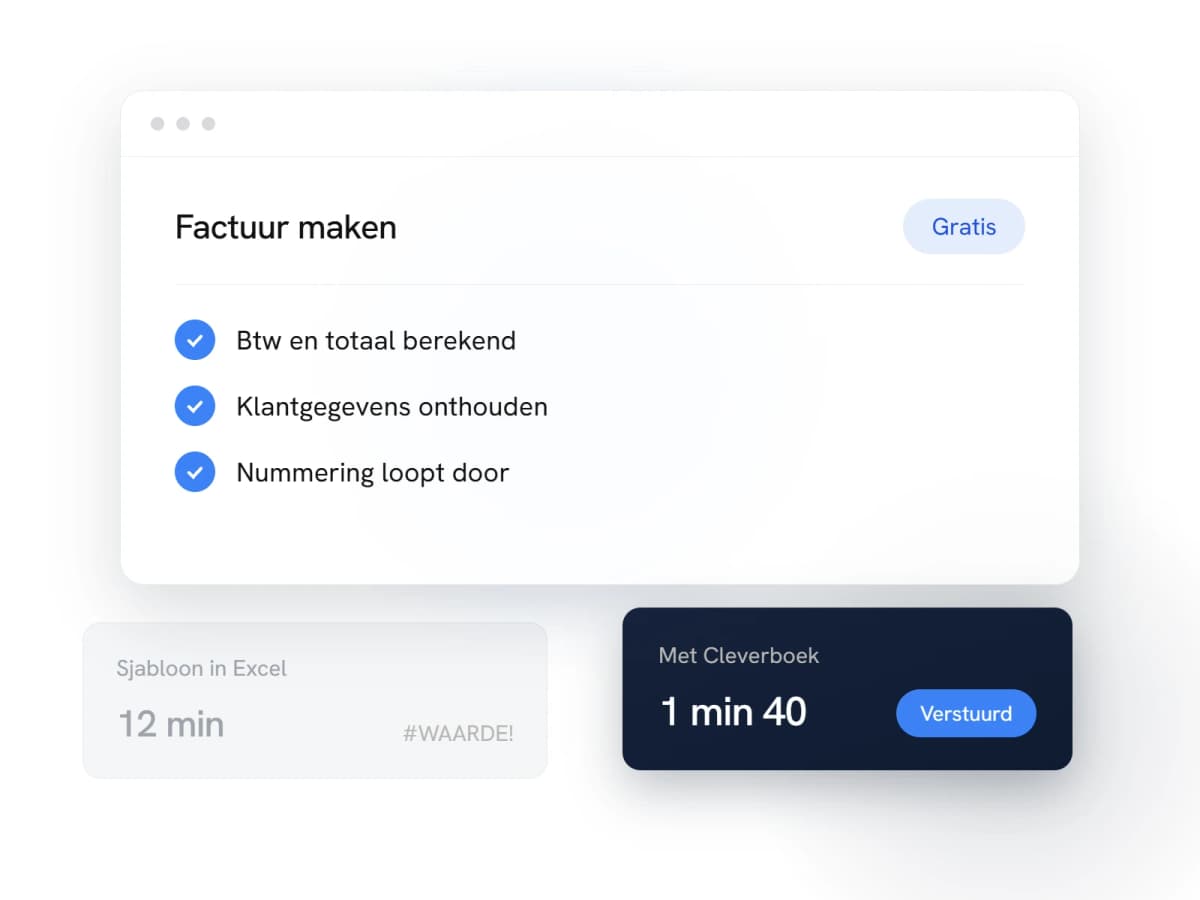
Wil je niet langer zelf btw uitrekenen en factuurnummers bijhouden? Met Cleverboek maak je gratis en online een factuur: je klantgegevens worden onthouden, het factuurnummer loopt automatisch door, en de btw wordt per regel berekend. Ook zie je in één overzicht welke facturen al betaald zijn. Dit is, net als het Word-sjabloon, onbeperkt gratis.
Liever eerst met Excel werken, zodat je btw wel automatisch berekend wordt maar je geen account nodig hebt? Bekijk dan het gratis Excel-factuursjabloon met ingebouwde formules. Wil je liever eerst zien hoe een volledig ingevulde factuur eruitziet? Bekijk dan het complete factuurvoorbeeld.
👉 Maak nu gratis een factuur bij Cleverboek, zonder handmatig rekenwerk.
Veelgestelde vragen
Ja. Je kunt het sjabloon zonder account of betaling downloaden en onbeperkt hergebruiken voor je eigen facturen.
Ja, mits alle verplichte gegevens erop staan: je bedrijfsnaam en adres, KVK- en btw-nummer, een doorlopend factuurnummer, de factuurdatum, klantgegevens, een omschrijving, het aantal, de prijs, het btw-tarief en -bedrag, en het totaalbedrag. De wet stelt geen eisen aan de opmaak, alleen aan de inhoud.
Nee. Word is tekstverwerking, geen rekenprogramma: je moet de btw en het totaal per factuur zelf uitrekenen en overtypen. Wil je dat dit automatisch gaat, gebruik dan het gratis Excel-sjabloon of een online factuurprogramma zoals Cleverboek.
Je houdt dit zelf bij, bijvoorbeeld in een apart overzicht of mapstructuur. Er is geen automatische controle in Word, dus een dubbel of overgeslagen nummer valt niet vanzelf op.
Zodra je meerdere klanten per maand factureert, is handmatig bijhouden van factuurnummers en btw foutgevoelig en tijdrovend. Een online factuurprogramma zoals Cleverboek doet dit automatisch en houdt ook bij welke facturen al betaald zijn.